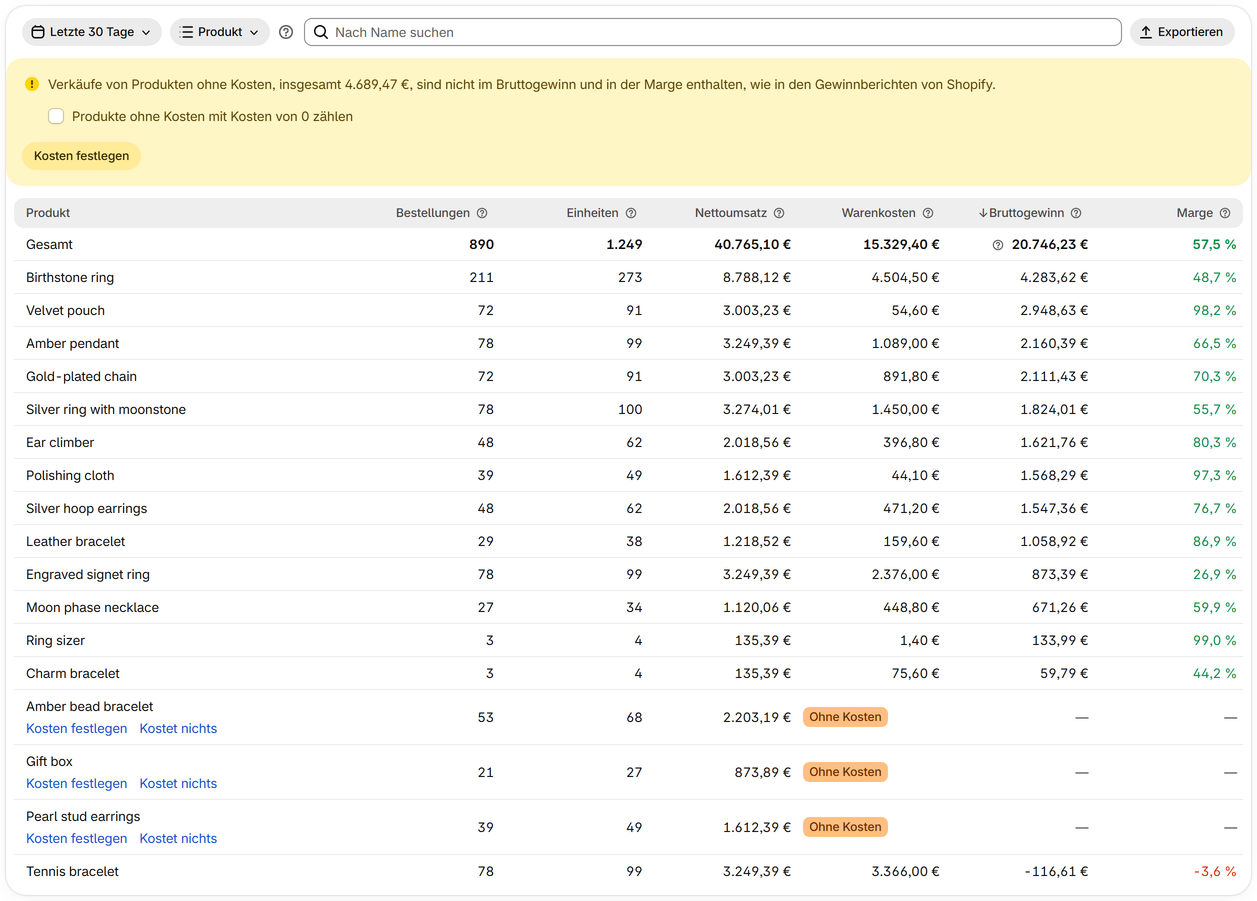
Produktkosten richtig hinterlegen
Der Gewinn stimmt nur, wenn die Warenkosten stimmen: woher die Kosten kommen und wie du Lücken schließt.
-
Schritt 1
Mit den Kosten pro Artikel aus Shopify beginnen
Hinterlege bei jedem Produkt in Shopify die Kosten pro Artikel. Sharpsum verwendet die Kosten, die Shopify beim Verkauf erfasst hat, daher schreiben spätere Änderungen den Gewinn vergangener Tage nicht um.
-
Schritt 2
Finden, was ohne Kosten verkauft wurde
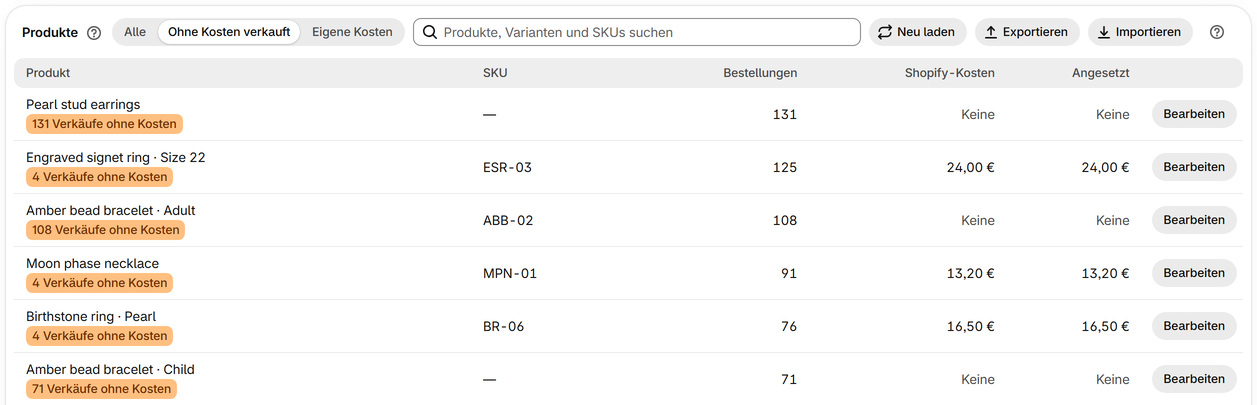
Wähle auf der Seite „Produktkosten“ über der Liste die Option „Ohne Kosten verkauft“. Diese Produkte zählen auf der Seite „Gewinn“ ohne Kosten, daher wird der Gewinn zu hoch ausgewiesen, bis sie Kosten haben.
-
Schritt 3
Einer Variante eigene Kosten geben
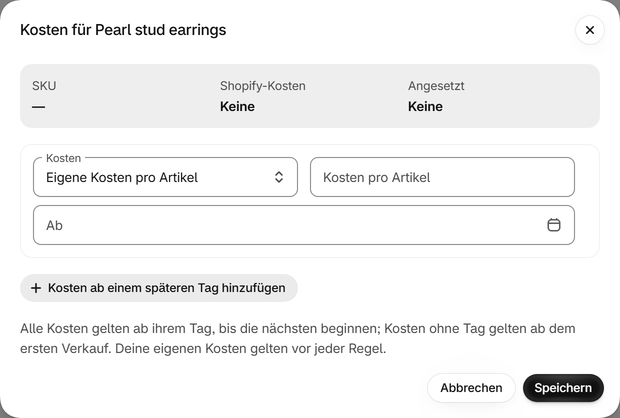
Klicke in ihrer Zeile auf „Bearbeiten“ und lege eigene Kosten pro Artikel fest oder schlage einen Betrag oder Prozentsatz auf die Shopify-Kosten auf. Kosten ohne Datum gelten für alle Verkäufe, auch frühere; Kosten mit Datum gelten ab diesem Tag.
-
Schritt 4
Viele Produkte mit einer Regel abdecken
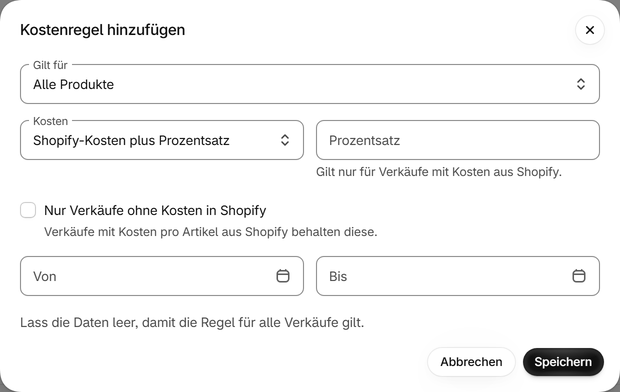
Eine Kostenregel legt an den Tagen, die du wählst, die Kosten aller Produkte oder bestimmter Produkttypen, Anbieter, Tags oder Kollektionen fest oder ändert sie. Es gilt die erste Regel, die auf einen Verkauf zutrifft, und die eigenen Kosten einer Variante gelten vor jeder Regel.
-
Schritt 5
Viele Kosten aus einer Datei übernehmen
Exportiere die Datei mit allen Varianten, fülle die Spalte Your cost aus und, wenn Kosten erst nach dem ersten Verkauf gelten, die Spalte From, und importiere sie dann. Varianten werden über Variant ID oder SKU gefunden.

-
Schritt 6
Markieren, was wirklich nichts kostet
Klicke bei einem Gratisgeschenk oder einem digitalen Download in seiner Zeile auf der Seite „Berichte“ auf „Kostet nichts“. Sollen alle Produkte ohne Kosten mit Kosten von 0 zählen, setze dort den Haken bei „Produkte ohne Kosten mit Kosten von 0 zählen“.