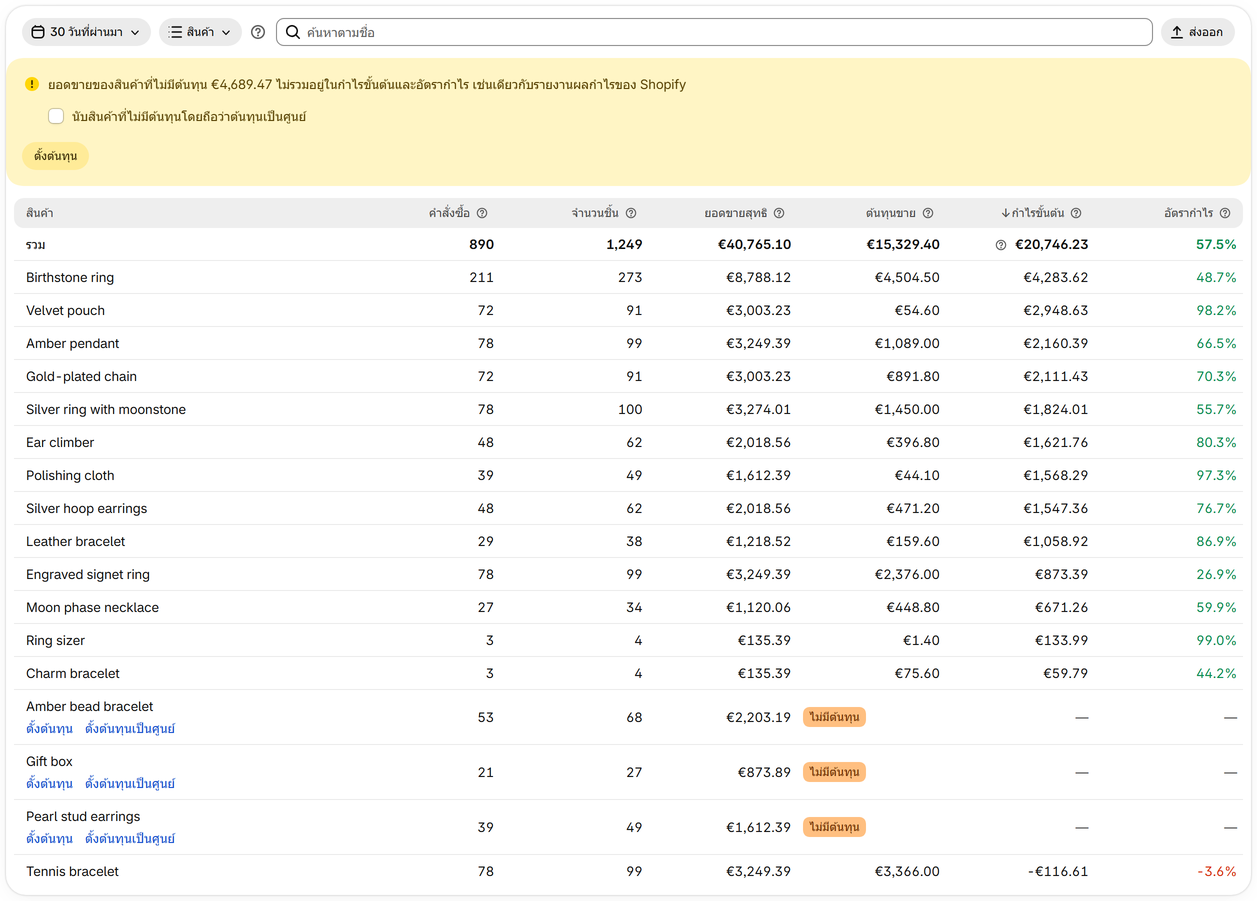
ตั้งต้นทุนสินค้าให้ถูกต้อง
กำไรจะถูกต้องได้ก็ต่อเมื่อต้นทุนขายถูกต้อง ต้นทุนมาจากไหน และจะเติมส่วนที่ขาดอย่างไร
-
ขั้นตอนที่ 1
เริ่มจากต้นทุนต่อรายการของ Shopify
ตั้งต้นทุนต่อรายการให้สินค้าแต่ละรายการใน Shopify ซึ่ง Sharpsum จะนับต้นทุนที่ Shopify บันทึกไว้ตอนขายสินค้า การเปลี่ยนต้นทุนภายหลังจึงไม่เปลี่ยนกำไรย้อนหลัง
-
ขั้นตอนที่ 2
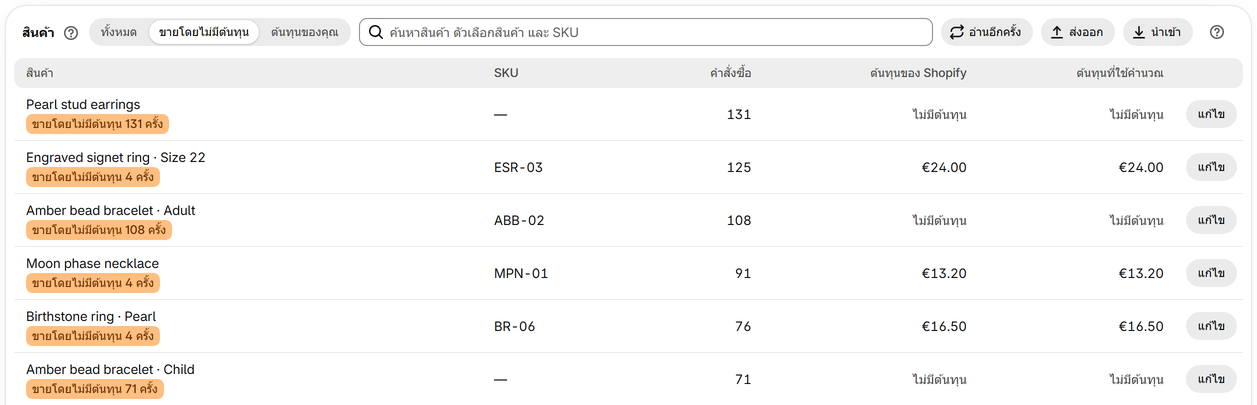
หาสินค้าที่ขายโดยไม่มีต้นทุน
ในหน้า “ต้นทุนสินค้า” ให้เลือก “ขายโดยไม่มีต้นทุน” เหนือรายการสินค้า สินค้าเหล่านั้นจะนับโดยไม่มีต้นทุนในหน้า “กำไร” กำไรจึงแสดงสูงเกินจริงจนกว่าสินค้าจะมีต้นทุน
-
ขั้นตอนที่ 3
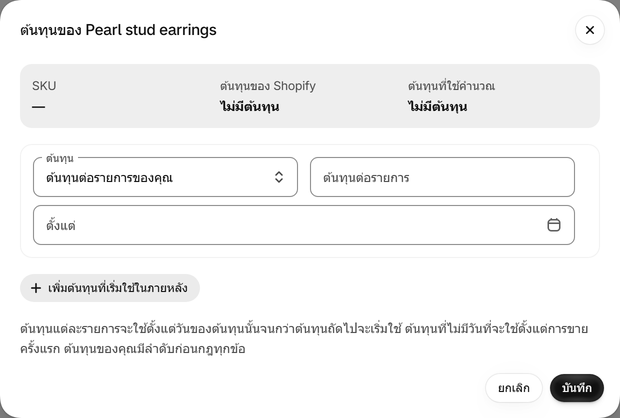
ตั้งต้นทุนของคุณเองให้ตัวเลือกสินค้า
คลิก “แก้ไข” ในแถวของตัวเลือกสินค้า แล้วตั้งต้นทุนต่อรายการของคุณ หรือบวกจำนวนเงินหรือเปอร์เซ็นต์เพิ่มจากต้นทุนของ Shopify ต้นทุนที่ไม่มีวันที่จะใช้กับการขายทุกครั้ง รวมถึงการขายในอดีต ส่วนต้นทุนที่มีวันที่จะใช้ตั้งแต่วันนั้น
-
ขั้นตอนที่ 4
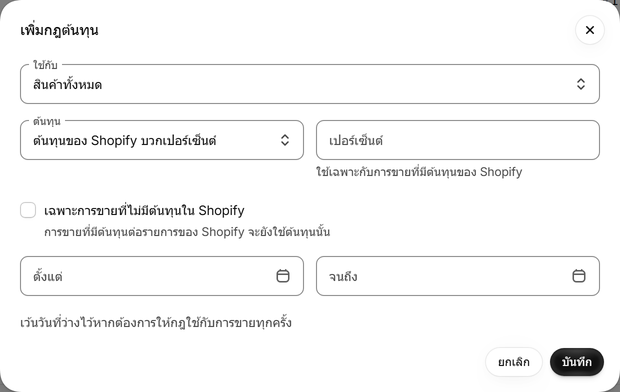
ใช้กฎกับสินค้าหลายรายการ
กฎต้นทุนจะกำหนดหรือเปลี่ยนต้นทุนของสินค้าทั้งหมด หรือสินค้าของบางประเภทสินค้า ผู้ขาย แท็ก หรือคอลเลกชัน ในวันที่คุณเลือก กฎข้อแรกที่ครอบคลุมการขายจะถูกนำมาใช้ และต้นทุนที่คุณตั้งให้ตัวเลือกสินค้ามีลำดับก่อนกฎทุกข้อ
-
ขั้นตอนที่ 5
กรอกต้นทุนจำนวนมากจากไฟล์
ส่งออกไฟล์ที่มีตัวเลือกสินค้าทุกรายการ กรอกคอลัมน์ “Your cost” และกรอกคอลัมน์ “From” หากต้นทุนเริ่มใช้หลังการขายครั้งแรก แล้วนำเข้าไฟล์ ระบบจะค้นหาตัวเลือกสินค้าด้วย “Variant ID” หรือ SKU

-
ขั้นตอนที่ 6
ระบุสินค้าที่ไม่มีต้นทุนจริงๆ
สำหรับของแถมหรือไฟล์ดาวน์โหลดดิจิทัล ให้คลิก “ตั้งต้นทุนเป็นศูนย์” ในแถวของสินค้านั้นในหน้า “รายงาน” หากต้องการนับสินค้าที่ไม่มีต้นทุนทั้งหมดโดยถือว่าต้นทุนเป็นศูนย์ ให้เลือก “นับสินค้าที่ไม่มีต้นทุนโดยถือว่าต้นทุนเป็นศูนย์” ในหน้าเดียวกัน