Interrogez l’IA sur votre bénéfice
Posez vos questions avec vos propres mots : Sidekick dans votre interface administrateur Shopify, ou Claude et ChatGPT avec l’adresse de Sharpsum.
-
Étape 1
Interrogez Sidekick dans Shopify
Interrogez Sidekick dans votre interface administrateur Shopify, par exemple sur votre bénéfice du mois dernier selon Sharpsum. Il vous demande votre approbation avant d’utiliser Sharpsum, puis lit les chiffres que vous voyez ici. Sidekick répond avec tous les forfaits.
-
Étape 2
Copiez l’adresse de Sharpsum
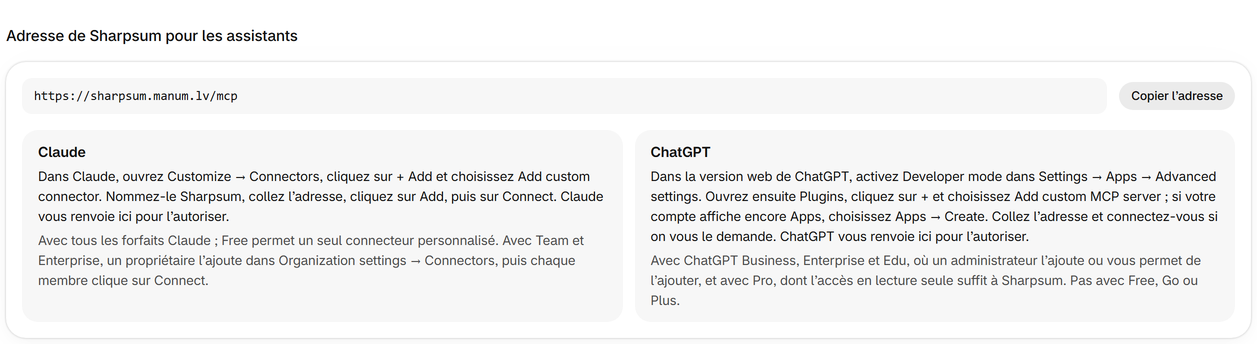
Pour Claude ou ChatGPT, ouvrez les Paramètres et cliquez sur « Connecter un assistant » sous « Assistants IA », puis copiez l’adresse. Claude et ChatGPT se connectent avec les forfaits Growth et Pro.
-
Étape 3
Ajoutez-la dans Claude
Dans Claude, ouvrez Customize → Connectors, cliquez sur + Add et choisissez Add custom connector. Nommez-le Sharpsum, collez l’adresse, cliquez sur Add, puis sur Connect. Claude vous renvoie ici pour l’autoriser.
-
Étape 4
Ajoutez-la dans ChatGPT
Dans la version web de ChatGPT, activez Developer mode dans Settings → Apps → Advanced settings. Ouvrez ensuite Plugins, cliquez sur + et choisissez Add custom MCP server ; si votre compte affiche encore Apps, choisissez Apps → Create. Collez l’adresse et connectez-vous si on vous le demande. ChatGPT vous renvoie ici pour l’autoriser.
-
Étape 5
Autorisez-le dans Sharpsum
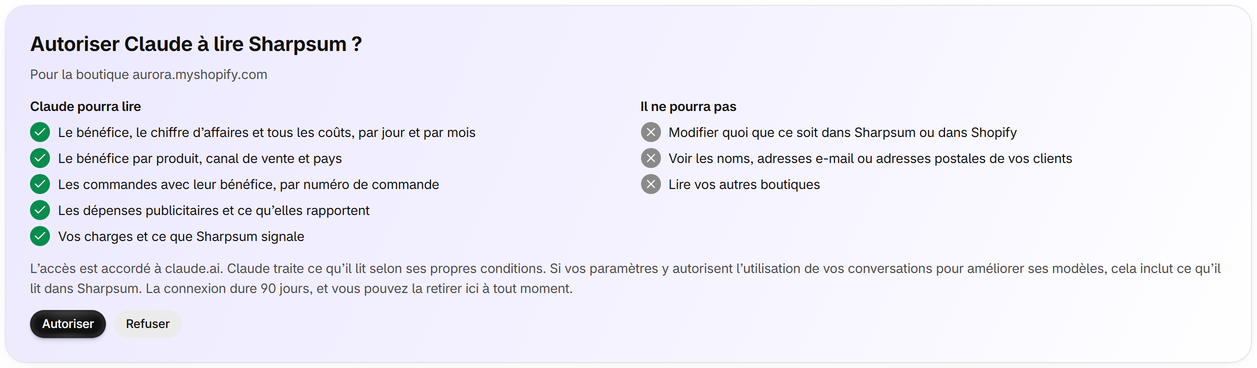
L’assistant vous ramène à Sharpsum dans votre interface administrateur Shopify, où vous cliquez sur « Autoriser ». Il ne lit que les chiffres de cette boutique, jamais le nom, l’adresse e-mail ou l’adresse postale des clients, et ne peut rien modifier.
-
Étape 6
Posez vos questions, déconnectez quand vous voulez
Posez des questions sur le bénéfice, les produits, les commandes, la publicité ou les charges de n’importe quelle période, par exemple quels produits ont perdu de l’argent le mois dernier. « Assistants IA » liste chaque connexion, et « Déconnecter » y met fin aussitôt.

