Skaičiuokite išlaidas reklamai ir sekite ROAS bei POAS
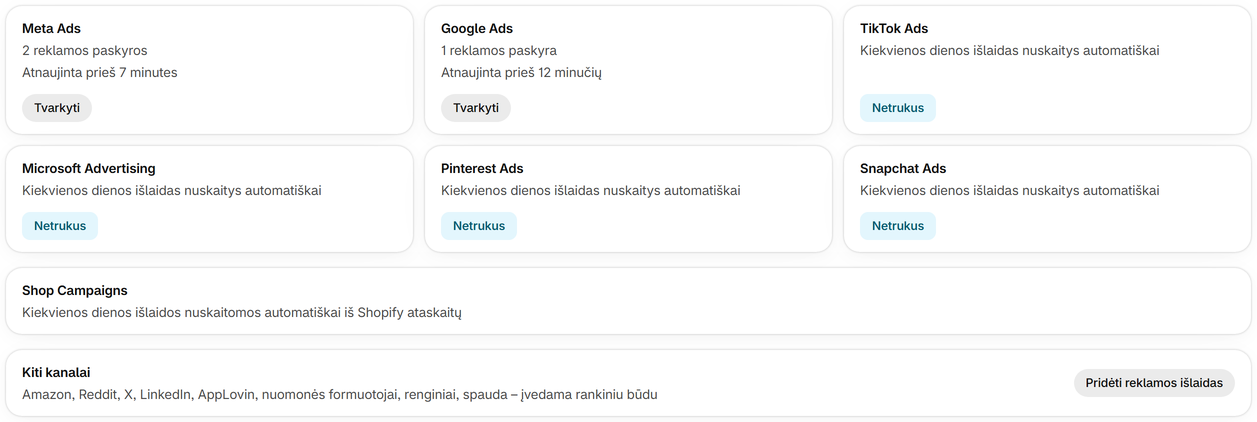
Prijunkite reklamos paskyras vieną kartą: Sharpsum kasdien nuskaito jų išlaidas ir rodo, ką jums uždirba kiekviena paskyra.
-
1 žingsnis
Prijunkite Meta Ads ir Google Ads
Puslapyje „Išlaidos reklamai“ spustelėkite „Prijungti“, prisijunkite paskyra, per kurią valdote reklamas, ir pažymėkite reklamos paskyras, kurias reikia įskaičiuoti. Jų išlaidos nuskaitomos automatiškai ir atimamos iš pelno tą dieną, kai buvo išleistos.
-
2 žingsnis
„Shop Campaigns“ įskaičiuojamos automatiškai
Jei jūsų parduotuvė vykdo „Shop Campaigns“ kampanijas (Shopify reklamą „Shop“ programėlėje), jų išlaidos, užsakymai ir pardavimai gaunami iš Shopify ataskaitų – nieko jungti nereikia.
-
3 žingsnis
Kitus kanalus įveskite rankiniu būdu
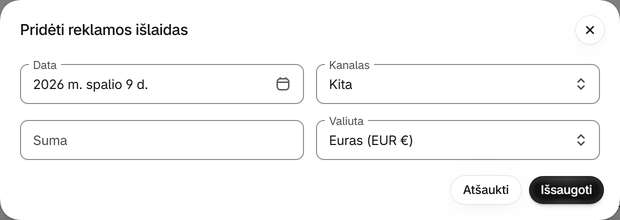
TikTok, Pinterest, Snapchat, Microsoft, Amazon ar bet kurio kito kanalo, pavyzdžiui, nuomonės formuotojų, renginių ar spaudos, išlaidoms spustelėkite „Pridėti išlaidas reklamai“ ir įveskite dieną, kanalą ir sumą bet kuria valiuta.
-
4 žingsnis
Sekite ROAS ir POAS
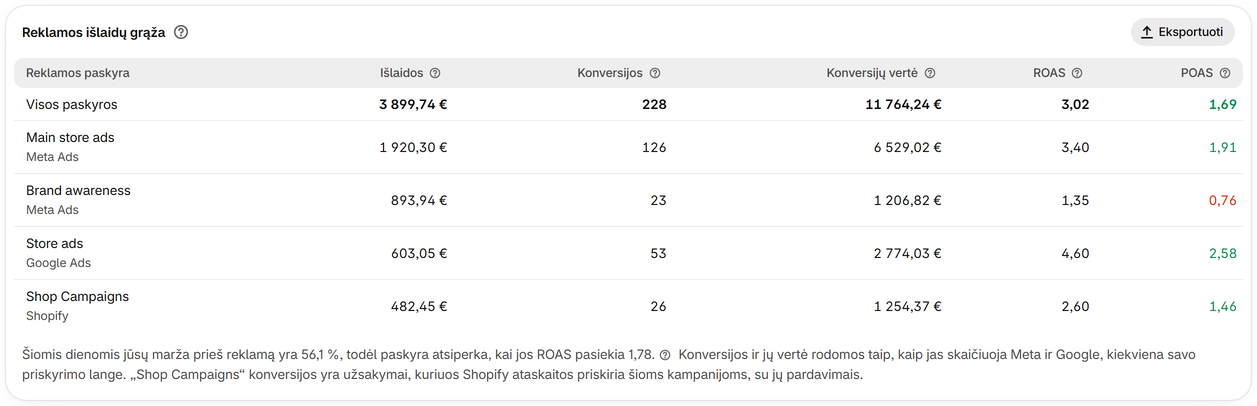
Lentelėje „Reklamos išlaidų grąža“ matote kiekvienos paskyros išlaidas, konversijas, konversijų vertę, ROAS ir POAS. ROAS skaičiuoja pardavimus, o POAS – pelną: kai rodiklis didesnis nei 1, paskyra uždirba daugiau, nei kainuoja, kai mažesnis nei 1 – neša nuostolį.
-
5 žingsnis
Žinokite savo lūžio taško ROAS
Po lentele Sharpsum rodo jūsų maržą prieš reklamą per peržiūrimas dienas ir ROAS, kuriam esant paskyra atsiperka. Žemiau jo paskyra kainuoja daugiau, nei atneša.
-
6 žingsnis
Matykite reklamą savo pelne
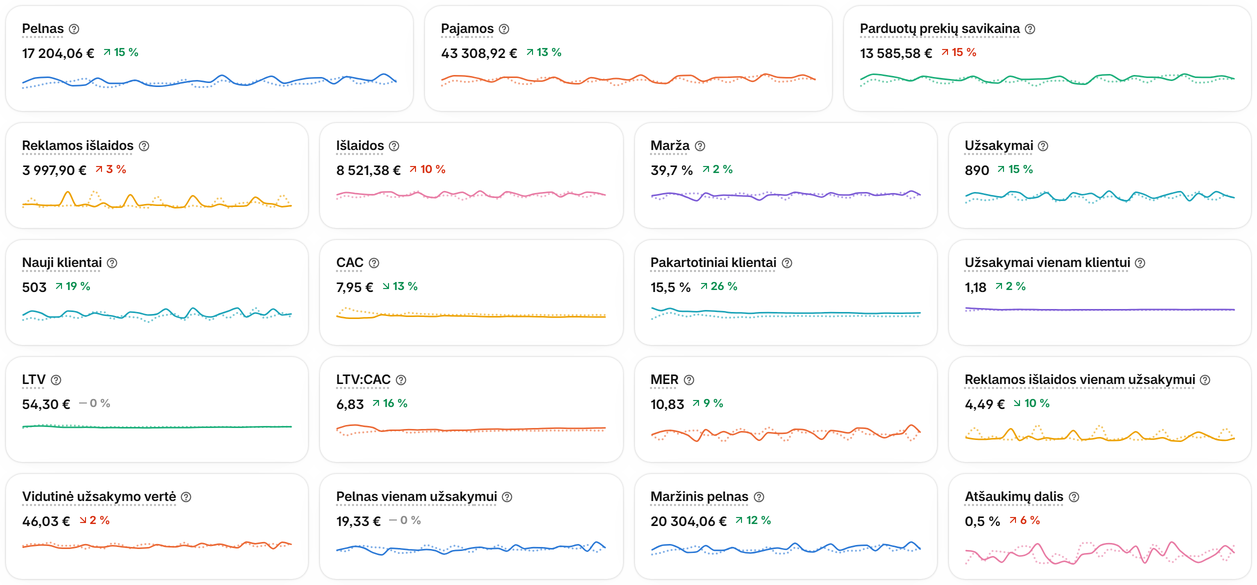
Išlaidos reklamai atimamos iš pelno tą dieną, kai buvo išleistos. Puslapyje „Pelnas“ šalia pelno rodomos „Išlaidos reklamai“, MER, CAC ir „Išlaidos reklamai vienam užsakymui“.